MTN-NX1 Honor X9d (прошивка)

Gerrymandering

have a choice
23.12.2018
701
607
151
Прошивка Honor X9d

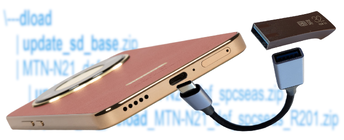
OTG-соединение1.png​

 
Последнее редактирование:
  • Спасибо
Благодарности: vovanKARPO

Gerrymandering

have a choice
23.12.2018
701
607
151
Системное ПО:
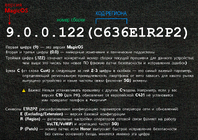
РасшифровкаПрошивки.png

КОД региона — см.
Honor X9d приобретён и в конце августа 2026 г. Оказалось, что на нём установлена прошивка с кодом С636. После подключения этого смартфона к Интернету в течение часа произошло последовательное ОТА-обновление прошивки до 190-ой сборки:
Номер сборки​
Версия Android / MagicOS​
Примечание​
9.0.0.1xx15V / 9из коробки
9.0.0.12215V / 9
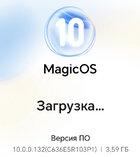
10.0.0.13216B / 10сборка132.jpg
10.0.0.17216B / 10
сборка172.jpg​
10.0.0.19016B / 10сборка190.jpg
10.0.0.20416B / 10
сборка204.jpg​
 
Последнее редактирование:

Gerrymandering

have a choice
23.12.2018
701
607
151
Особенности прошивки прошивкой:
Слово «прошивка» имеет два смысловых значения:
  • прошивка (firmware, fw) — как объект, файл(-ы) системного программного обеспечения (СПО)
  • прошивка* (flash) — как процесс установки СПО на устройство (смартфон, планшет и др.)
1. В практике существует понятие прошивки «официальной» (заводская, от производителя) и «неофициальной» (от разработчиков-энтузиастов). Официальная прошивка имеет свою версию. Основное в версии — это номер сборки и код региона (как выглядит и расшифровывается версия — см. ).

2. Нецелесообразно (от слова НЕЛЬЗЯ):
  • установить прошивку от другой модели (т.е., например, модель MTN-N21 не прошьётся прошивкой от модели NDL2-L09, как результат — в лучшем случае прошивка не установится, в худшем — превратит смартфон в «кирпич»);
  • сменить регион прошивки (т.е. если смартфон прошит прошивкой с кодом C636, то прошивка с кодом C185 в лучшем случае на этот смартфон не установится, в худшем — «кирпич»);
  • понизить (откатить) версию прошивки (т.е. на прошивку с MagicOS10 не установить прошивку MagicOS9 или же на прошивку с номером сборки 190 не получится установить прошивку с номером сборки 132 — не установится; вроде как на DEMO-версиях такой фокус удаётся).
3. В заводской (стоковой) прошивке этой модели:
  • имеется — «родной» Recovery, т.н. специальный режим загрузки смартфона ( ), который запускается нажатием определённой ;
  • отсутствует — доступ к корневой папке (Root-права).
В теории, для получения Root-прав, установки в прошивку стороннего Recovery (custom recoveries - например,TWRP - Team Win Recovery Project) или же установки неофициальных прошивок требуется разблокировка загрузчика.
Так вот, разблокировать загрузчик на этой модели практически НЕВОЗМОЖНО!!!

4. Способы скачивания официальной прошивки:
  • с использованием приложения ;
  • со сторонних ресурсов, предлагающих, как , так и иногда скачивать прошивку.
Через приложение и с ресурсов скачивается лишь «сервисная» прошивка. ОТА-прошивок для скачивания вряд ли когда найдёте. Кто-то иногда (очень редко) выкладывает полный дамп прошивки.

5. Структура сервисной прошивки.
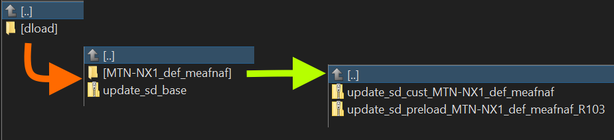
Полный пакет официальной сервисной прошивки состоит из 3 основных папок/архивов:
  • update_sd_base — базовая часть операционной системы (ядро, система)
  • update_sd_cust — кастомизация под конкретный регион оператора связи
  • update_sd_preload — предустановленные региональные приложения, конфигурации и медиаресурсы.

    Пример их расположения в папке dload:
    honor-x9d_структура прошивки.png
В теории перепрошивки смартфонов (планшетов) бренда Honor актуальны два основных метода установки (обновления) прошивки:
  • с применением OTG-адаптера и USB-накопителя (флешки);
  • с использованием SD-карты, если устройство оснащёно соответствующим слотом.
Для каждого из методов существует два типа обновления (Upgrade):
  • обычное (стандартное) — запускается из ;
  • принудительное — выбирается в меню .
Таким образом, установка (обновления) прошивки на смартфоне (планшете) Honor возможна всего четырьмя способами.

Так как Honor X9d не поддерживает работу TF SD-карты, установка (обновление) прошивки на нём возможна способами:
  • стандартной перепрошивки через OTG
  • принудительной перепрошивки через OTG
  • убедитесь, что на смартфоне установлена официальная (стоковая) прошивка Honor без сторонних модификаций; в противном случае процесс перепрошивки может завершиться неудачей или привести к возникновению непредвиденных ошибок;
  • не пытайтесь устанавливать на смартфон кастомные прошивки, предназначенные для других стран — это может привести к сбою перепрошивки или возникновению непредвиденных ошибок;
  • проверьте, что скачанная прошивка предназначена только для этой модели; её использование для прошивки других смартфонов может привести к сбоям при загрузке (и наоборот);
  • перепрошивка смартфона приведёт к удалению всех пользовательских данных на нём, поэтому рекомендуется перед прошивкой создать резервную копию данных;
  • убедитесь, что уровень заряда аккумулятора на смартфоне превышает 30% перед началом процедуры его прошивки.
 
Последнее редактирование:

Gerrymandering

have a choice
23.12.2018
701
607
151
Ссылка на скачивание официальной прошивки:
версия ОС​
НОМЕР СБОРКИ​
СКАЧАТЬ​
Android 16 B
(MagicOS 10)
190
Android 15 V
(MagicOS 9)
145
версия ОС​
НОМЕР СБОРКИ​
СКАЧАТЬ​
Android 16 B
(MagicOS 10)
204
Android 16 B
(MagicOS 10)
172
Android 15 V
(MagicOS 9)
145
 
Последнее редактирование:

Gerrymandering

have a choice
23.12.2018
701
607
151
Подключение к ББ (ПК):
1. Требуется — USB-кабель.

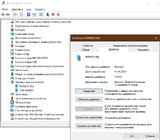
2. Чтобы ББ (ПК) на платформе Windows 10 (11) при подключении к нему Honor X9d «увидел» его, инсталлировать какие-либо драйверы не нужно — Windows самостоятельно подтягивает необходимый:
ДрайверX9d.png​

Если вдруг по каким-либо причинам драйверов не окажется, то их можно и вручную .
 
Последнее редактирование:

Gerrymandering

have a choice
23.12.2018
701
607
151
Ручная установка USB-драйвера на ББ (ПК):
1. Скачайте — usb_driver_r13-windows.zip

2. Распакуйте архив в любое удобное место на компьютере.

3. Откройте диспетчер устройств:
  • через меню Пуск (Win + X) — нажмите одновременно клавиши Win + X на клавиатуре (или кликните правой кнопкой мыши по значку Пуск) и выберите в появившемся меню Диспетчер устройств.
  • через окно «Выполнить» — нажмите комбинацию Win + R, введите команду devmgmt.msc и нажмите Enter или OK.
  • через командную строку — откройте командную строку (введите cmd в поиске), впишите команду devmgmt.msc и нажмите Enter.
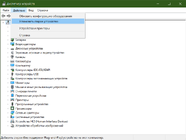
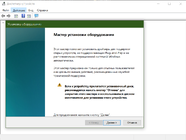
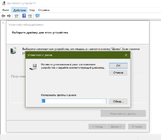
4. Щёлкните по имени компьютера (самая верхняя строка) --> «Действие» --> «Установить старое устройство» --> кн. «Далее»
УстанДрайв1.pngУстанДрайв2.png

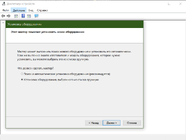
5. «Установка оборудования, выбранного из списка вручную» --> кн. «Далее» --> снова кн. «Далее»
УстанДрайв3.png

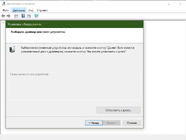
6. «Установить с диска» --> «Копировать файлы с диска» --> кн. «Обзор» — выберете место, куда был распакован архив
УстанДрайв4.pngУстанДрайв5.png


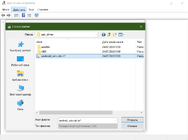
7. Найдите в папке файл .inf --> кн. «Открыть»
УстанДрайв6.png

8. Нажмите кн. «Готово», чтобы завершить установку.
 
Последнее редактирование: